
ইন্টারনেটের সবচেয়ে Dangerous Digital writer কে জানেন ?
আমি ১০০+ ঘণ্টা তার কোর্স, বই, কন্টেন্ট নিয়ে রিসার্চ করে এই লেখাটা লিখছি। শিখেছি, Brand build
করা মানে শুধু পোস্ট দেওয়া না এটা একেবারে Systematic Architecture।
আরও পড়ুন...

এআই নিয়ে নতুন কিছু শিখতে চান?
Microsoft আয়োজন করেছে ২ দিনের একটি FREE ডিজিটাল Cloud & AI Bootcamp, যেখানে আপনি সরাসরি
ইন্ডাস্ট্রির সেরা এক্সপার্টদের থেকে এআই শিখতে পারবেন!
আরও পড়ুন...

সাইবার সিকিউরিটি: আপনার ডেটা কতটা নিরাপদ?
প্রতিদিন হাজার হাজার ডেটা ব্রিচ হচ্ছে। জানুন কীভাবে আপনার তথ্য সুরক্ষিত রাখবেন এবং নতুন
সিকিউরিটি টুলস ব্যবহার করবেন।
আরও পড়ুন...
স্টার্টআপ দুনিয়ায় নতুন ট্রেন্ড!
২০২৫ সালে কোন টেক স্টার্টআপগুলো বাজারে রাজত্ব করবে? জানুন নতুন ইনোভেশন ও ফান্ডিং ট্রেন্ড
সম্পর্কে।
আরও পড়ুন...

ক্লাউড টেকনোলজি: ভবিষ্যতের IT
ক্লাউড কম্পিউটিং কিভাবে ব্যবসা ও ডেভেলপারদের জন্য নতুন সুযোগ তৈরি করছে, জানুন বিস্তারিত।
আরও পড়ুন...

মোবাইল অ্যাপের নতুন যুগ
২০২৫ সালে কোন অ্যাপগুলো সবচেয়ে জনপ্রিয় হতে যাচ্ছে? জানুন নতুন ফিচার ও ইউজার এক্সপেরিয়েন্স।
আরও পড়ুন...
প্রোগ্রামিং শেখার সহজ উপায়
নতুনদের জন্য কোন ভাষা বেছে নেবেন? জানুন Python, JavaScript ও অন্যান্য টুলস সম্পর্কে।
আরও পড়ুন...
টেক ইভেন্ট: কোথায় যাবেন?
আগামী মাসে কোন টেক ইভেন্টগুলো অনুষ্ঠিত হবে? রেজিস্ট্রেশন ও অংশগ্রহণের নিয়ম জানুন।
আরও পড়ুন...

বেস্ট ক্লাউড মোবাইল: VMOS Cloud
আমেরিকার রেসিডেন্সিয়াল আইপি ও ডেডিকেটেড আইপি সহ ভার্চুয়াল ফোন, মাত্র ৩০ সেন্টে এক দিনের জন্য নিতে পারবেন। ইউটিউব, টিকটক, ইনস্টাগ্রাম, POD ও কাস্টমাইজেবল ফোনের জন্য এক্সক্লুসিভ অফার।
আরও পড়ুন...
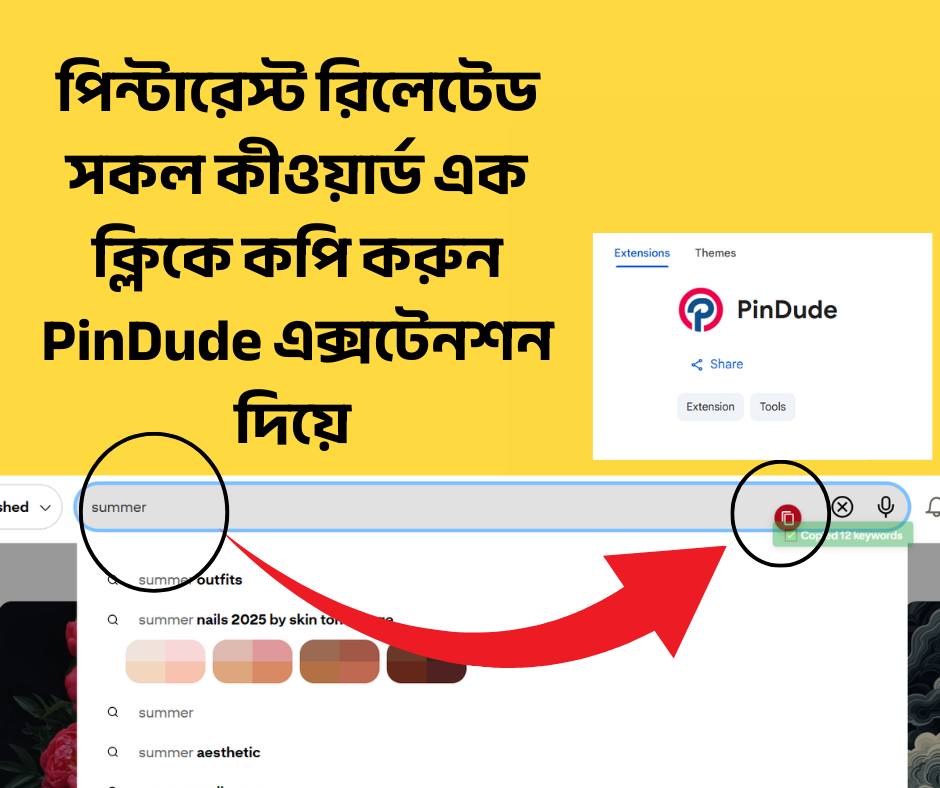
Pinterest এর জন্য PinDude: এক ক্লিকে রিলেটেড কীওয়ার্ড কপি করুন
Pinterest এর জন্য - রিলেটেড সকল রিলেটেড কীওয়ারড কপি করুন এক ক্লিকে। PinDude গুগল ক্রোম ব্রাউজার এক্সটেনশনটি এখন পাওয়া যাচ্ছে - যেটা সম্পূর্ণ ফ্রি।
আরও পড়ুন...
Artificial Intelligence VS Machine Learning VS Deep Learning
AI, Machine Learning এবং Deep Learning—তিনটি শব্দই প্রযুক্তি জগতে আলোচিত। কিন্তু এদের মধ্যে পার্থক্য কী? কোনটা কোথায় ব্যবহার হয়?
আরও পড়ুন...
AI, ML, DL: এক বিশাল বটগাছের গল্প
একবার ভাবুন, আপনি একটা বিশাল বটগাছ দেখছেন।
গাছটার ডালপালা আকাশে ছড়ানো, আর শিকড় মাটির অনেক গভীরে চলে গেছে।
এই বিশাল গাছ এক সময় ছিল একটা ছোট্ট বীজ!
গাছটার ডালপালা আকাশে ছড়ানো, আর শিকড় মাটির অনেক গভীরে চলে গেছে।
এই বিশাল গাছ এক সময় ছিল একটা ছোট্ট বীজ!
আরও পড়ুন...
স্ক্রিপ্ট থেকে ভিডিও এডিটিং—সবই সম্ভব AI দিয়ে
এখন স্ক্রিপ্ট লেখা, ভয়েসওভার, ভিডিও এডিটিং—সবই AI দিয়ে করা যায়। কিন্তু টপিকটা কি হবে? চলুন ৩০টা YT বা FB টপিক দেখি যেখানে এআই ইউজ করে আগানো যাবে👇
আরও পড়ুন...
Gmail ব্যবহার করছে 1.8 Billion মানুষ।
কিন্তু মাত্র 2% মানুষ আসলেই এটাকে smartভাবে ব্যবহার করতে পারে।
এখানে রইলো ১০টা Gmail Hack, যা হয়তো আপনি জানেন না: 👇
এখানে রইলো ১০টা Gmail Hack, যা হয়তো আপনি জানেন না: 👇
আরও পড়ুন...
Gmail ব্যবহার করছে 1.8 Billion মানুষ।
কিন্তু মাত্র 2% মানুষ আসলেই এটাকে smartভাবে ব্যবহার করতে পারে।
এখানে রইলো ১০টা Gmail Hack, যা হয়তো আপনি জানেন না: 👇
Undo That Email You Just Sent!
📩 কিভাবে করবেন:
Settings icon (উপরে ডান পাশে) ক্লিক করুন।
Settings > General যান।
‘Undo Send’ অন করুন।
Timer 30 seconds দিন।
👉 ভুল করে পাঠানো মেইল সহজেই ফিরিয়ে আনতে পারবেন
Clear Out Promotional Emails!
📧 ধাপগুলো:
Gmail-এ "unsubscribe" লিখে সার্চ করুন।
সব মেইল সিলেক্ট করুন।
Delete ক্লিক করুন।
👉 এক মিনিটেই ইনবক্স ঝকঝকে
Send a Confidential Email
🔒 মেইলকে কপি, প্রিন্ট বা ফরওয়ার্ড থেকে প্রটেক্ট করুন।
✨ কিভাবে: নতুন মেইল লেখার সময় padlock icon ক্লিক করুন।
👉 আপনার মেসেজ থাকবে প্রাইভেট ও সিকিউর।
Check Gmail Offline!
📥 ধাপগুলো:
Gmail-এ লগইন করুন।
Gear icon (Quick Settings) ক্লিক করুন।
“See All Settings” > “Offline” tab যান।
Offline access Enable করে Save করুন।
👉 ইন্টারনেট ছাড়াও ইমেইল চেক করতে পারবেন!
Fixer AI – Gmail বা Outlook এর জন্য AI assistant
→ Email ও meetings অটোমেট করুন, দিনে প্রায় ৬০ মিনিট সময় বাঁচান।
→ Smartভাবে manage করুন—messages prioritize, auto draft।
→ Productivity বাড়াতে দারুণ হেল্পফুল।
Schedule Your Email for Later!
📧 ধাপগুলো:👇
Compose করুন।
Send বাটনের পাশে ছোট Arrow ক্লিক করুন।
‘Schedule Send’ সিলেক্ট করুন।
আপনার Date & Time দিন।
👉 এখন থেকে যেকোনো সময়ে মেইল শিডিউল করে রাখতে পারবেন।
Snooze Emails for Later!
📩 এখন পড়তে চান না? Snooze করুন:
Email-এর পাশে clock icon ক্লিক করুন।
কতক্ষণ পরে দেখতে চান সেট করুন।
নির্ধারিত দিনে আবার inbox-এ ফিরে আসবে।
👉 সবসময় Organized থাকুন।
Organize Your Emails with Labels
📧 Labels দিয়ে সহজে মেইল ম্যানেজ করুন:
Work, Personal, Travel ইত্যাদি কাস্টম Label বানান।
Toolbar থেকে “Labels” বাটন ক্লিক করুন।
যেটা মানায় সেটি সিলেক্ট করুন।
👉 ইনবক্স সাজাতে আর ঝামেলা হবে না।
Create Custom Email Templates
সময় বাঁচাতে নিজের Template বানান:
Compose ক্লিক করে লিখুন।
3-dot menu > Templates যান।
“Save draft as template” > “Save as new” ক্লিক করুন।
👉 একবার লিখে রাখুন, বারবার ব্যবহার করুন।
Use Keyboard Shortcuts to Save Time
⏳ সময় বাঁচান Shortcuts দিয়ে:
Settings > All Settings যান।
General থেকে Keyboard Shortcuts "On" করুন।
সব Shortcuts দেখতে Gmail-এ Shift + ? চাপুন।
👉 দ্রুত কাজ শেষ করুন, ঝামেলা ছাড়াই!
এখানে রইলো ১০টা Gmail Hack, যা হয়তো আপনি জানেন না: 👇
- Undo Send: ভুলে ইমেইল পাঠালে, "Undo Send" অপশন দিয়ে তা বাতিল করতে পারেন।
- Keyboard Shortcuts: Gmail এর শর্টকাট ব্যবহার করে দ্রুত কাজ করুন। যেমন, "c" নতুন ইমেইল লেখার জন্য।
- Labels & Filters: ইমেইলগুলোকে লেবেল দিয়ে সাজান এবং ফিল্টার ব্যবহার করে অটোমেটিক্যালি সাজান।
- Confidential Mode: সেনসিটিভ তথ্য পাঠানোর সময় Confidential Mode ব্যবহার করুন, যাতে রিসিভার তা ফরওয়ার্ড বা কপি করতে না পারে।
- Schedule Send: ইমেইল নির্দিষ্ট সময়ের জন্য শিডিউল করুন, যাতে তা সঠিক সময়ে পাঠানো হয়।
- Multiple Inboxes: একাধিক ইনবক্স সেটআপ করে বিভিন্ন ধরনের ইমেইল আলাদা রাখুন।
- Smart Compose: AI ভিত্তিক Smart Compose ফিচার ব্যবহার করে দ্রুত ইমেইল লিখুন।
- Search Operators: উন্নত সার্চ অপারেটর ব্যবহার করে নির্দিষ্ট ইমেইল খুঁজে বের করুন। যেমন, "from:", "to:", "subject:" ইত্যাদি।
- Offline Mode: ইন্টারনেট ছাড়া Gmail ব্যবহার করতে পারেন Offline Mode দিয়ে।
- Third-Party Integrations: Trello, Slack ইত্যাদি টুলসের সাথে Gmail ইন্টিগ্রেট করে কাজের গতি বাড়ান।
Undo That Email You Just Sent!
📩 কিভাবে করবেন:
Settings icon (উপরে ডান পাশে) ক্লিক করুন।
Settings > General যান।
‘Undo Send’ অন করুন।
Timer 30 seconds দিন।
👉 ভুল করে পাঠানো মেইল সহজেই ফিরিয়ে আনতে পারবেন
Clear Out Promotional Emails!
📧 ধাপগুলো:
Gmail-এ "unsubscribe" লিখে সার্চ করুন।
সব মেইল সিলেক্ট করুন।
Delete ক্লিক করুন।
👉 এক মিনিটেই ইনবক্স ঝকঝকে
Send a Confidential Email
🔒 মেইলকে কপি, প্রিন্ট বা ফরওয়ার্ড থেকে প্রটেক্ট করুন।
✨ কিভাবে: নতুন মেইল লেখার সময় padlock icon ক্লিক করুন।
👉 আপনার মেসেজ থাকবে প্রাইভেট ও সিকিউর।
Check Gmail Offline!
📥 ধাপগুলো:
Gmail-এ লগইন করুন।
Gear icon (Quick Settings) ক্লিক করুন।
“See All Settings” > “Offline” tab যান।
Offline access Enable করে Save করুন।
👉 ইন্টারনেট ছাড়াও ইমেইল চেক করতে পারবেন!
Fixer AI – Gmail বা Outlook এর জন্য AI assistant
→ Email ও meetings অটোমেট করুন, দিনে প্রায় ৬০ মিনিট সময় বাঁচান।
→ Smartভাবে manage করুন—messages prioritize, auto draft।
→ Productivity বাড়াতে দারুণ হেল্পফুল।
Schedule Your Email for Later!
📧 ধাপগুলো:👇
Compose করুন।
Send বাটনের পাশে ছোট Arrow ক্লিক করুন।
‘Schedule Send’ সিলেক্ট করুন।
আপনার Date & Time দিন।
👉 এখন থেকে যেকোনো সময়ে মেইল শিডিউল করে রাখতে পারবেন।
Snooze Emails for Later!
📩 এখন পড়তে চান না? Snooze করুন:
Email-এর পাশে clock icon ক্লিক করুন।
কতক্ষণ পরে দেখতে চান সেট করুন।
নির্ধারিত দিনে আবার inbox-এ ফিরে আসবে।
👉 সবসময় Organized থাকুন।
Organize Your Emails with Labels
📧 Labels দিয়ে সহজে মেইল ম্যানেজ করুন:
Work, Personal, Travel ইত্যাদি কাস্টম Label বানান।
Toolbar থেকে “Labels” বাটন ক্লিক করুন।
যেটা মানায় সেটি সিলেক্ট করুন।
👉 ইনবক্স সাজাতে আর ঝামেলা হবে না।
Create Custom Email Templates
সময় বাঁচাতে নিজের Template বানান:
Compose ক্লিক করে লিখুন।
3-dot menu > Templates যান।
“Save draft as template” > “Save as new” ক্লিক করুন।
👉 একবার লিখে রাখুন, বারবার ব্যবহার করুন।
Use Keyboard Shortcuts to Save Time
⏳ সময় বাঁচান Shortcuts দিয়ে:
Settings > All Settings যান।
General থেকে Keyboard Shortcuts "On" করুন।
সব Shortcuts দেখতে Gmail-এ Shift + ? চাপুন।
👉 দ্রুত কাজ শেষ করুন, ঝামেলা ছাড়াই!

ইন্টারনেটের সবচেয়ে Dangerous Digital writer কে জানেন ?
আমি ১০০+ ঘণ্টা তার কোর্স, বই, কন্টেন্ট নিয়ে রিসার্চ করে এই লেখাটা লিখছি। শিখেছি, Brand build করা মানে
শুধু পোস্ট দেওয়া না এটা একেবারে Systematic Architecture।
এখানে Dan এর ৬টা Hardcore Lesson যা আপনার Personal Brand-কে নতুন লেভেলে নিয়ে যাবে।
এখানে Dan এর ৬টা Hardcore Lesson যা আপনার Personal Brand-কে নতুন লেভেলে নিয়ে যাবে।
- Dan’s Content Ecosystem
Dan একটা ছোট Tweet দিয়েই শুরু করে।
এটাই তার idea lab।
ভালো perform করলে সেটাকে Expand করে →
Tweet → Newsletter → Thread → YouTube Script → Blog → LinkedIn & IG Repurpose।
রেজাল্ট? Daily নতুন কিছু বানানোর ঝামেলা নাই, তবু consistent posting। - You are the Niche
Market কে chase করবেন না।
নিজেকেই Market বানান।
→ নিজের জন্য যা useful, সেটা তৈরি করুন।
→ নিজের past self এর জন্য লিখুন।
→ নিজের problem solve করুন, solution শেয়ার করুন।
Ali Abdaal থেকে Chris Do সবাই এই ফর্মুলা ফলো করেছে। - Sell Digital Products
Client work করা মানে Linear income।
কাজ করলে টাকা, না করলে নাই।
Digital Product করা মানে Exponential income।
একবার বানান, lifetime royalty।
James Clear এর Atomic Habits এখনো মাসে লাখ লাখ কপি বিক্রি হয় (Source: Publisher Reports, 2023)। ঘুমিয়ে থেকেও ইনকাম।
Dan বলে,
“Stop trading time, start trading ideas.”

এআই নিয়ে নতুন কিছু শিখতে চান?
Microsoft আয়োজন করেছে ২ দিনের একটি FREE ডিজিটাল Cloud & AI Bootcamp, যেখানে আপনি সরাসরি
ইন্ডাস্ট্রির সেরা এক্সপার্টদের থেকে এআই শিখতে পারবেন!
যারা নিজে AI-ভিত্তিক অ্যাপ তৈরি করে ফিউচারের জন্য প্রস্তুত হতে চান, তাদের জন্য এর চেয়ে বড় সুযোগ আর আসবে বলে মনে হয় না!
কেন এই FREE বুটক্যাম্পটি আপনার জন্য একটি অসাধারণ সেশন হতে পারে?
এক নজরে বুটক্যাম্প এর বিস্তারিত:
যারা নিজে AI-ভিত্তিক অ্যাপ তৈরি করে ফিউচারের জন্য প্রস্তুত হতে চান, তাদের জন্য এর চেয়ে বড় সুযোগ আর আসবে বলে মনে হয় না!
কেন এই FREE বুটক্যাম্পটি আপনার জন্য একটি অসাধারণ সেশন হতে পারে?
- AI-ভিত্তিক অ্যাপ তৈরি শিখতে পারবেন:
সাধারণ অ্যাপ নয়, একদম শুরু থেকে কীভাবে AI-native অ্যাপ্লিকেশন ডিজাইন ও বিল্ড করতে হয়, তা হাতে-কলমে শিখুন। - সঠিক GenAI মডেল বেছে নিতে পারবেন:
কখন এবং কোন জেনারেটিভ AI মডেল (যেমন GPT) আপনার প্রজেক্টের জন্য সেরা হবে, সেই বিষয়ে গভীর জ্ঞান অর্জন করুন। - প্রোডাক্টিভিটি ১০ গুণ বাড়িয়ে নিতে পারবেন বিভিন্ন টুলস এর ব্যবহার শিখে:
এমন সব টুলস ও কৌশল আবিষ্কার করবেন এই ফ্রি বুটক্যাম্প থেকে যা আপনার কাজের গতি এবং প্রোডাক্টিভিটি অবিশ্বাস্যভাবে বাড়িয়ে দেবে।
এক নজরে বুটক্যাম্প এর বিস্তারিত:
- তারিখ: আগস্ট ১৯-২০, ২০২৫
- প্ল্যাটফর্ম: সম্পূর্ণ ডিজিটাল (অনলাইন)
- সেশন: ৮টি এক্সপার্ট-নেতৃত্বাধীন সেশন
- খরচ: সম্পূর্ণ বিনামূল্যে! (Zero cost. Maximum impact.)
সাইবার সিকিউরিটি: আপনার ডেটা কতটা নিরাপদ?
প্রতিদিন হাজার হাজার ডেটা ব্রিচ হচ্ছে। আপনার তথ্য সুরক্ষিত রাখতে কিছু গুরুত্বপূর্ণ পদক্ষেপ:
- শক্তিশালী ও আলাদা পাসওয়ার্ড ব্যবহার করুন।
- দুই-স্তরের অথেনটিকেশন (2FA) চালু রাখুন।
- নিয়মিত সফটওয়্যার ও অ্যাপ আপডেট করুন।
- ফিশিং ইমেইল ও সন্দেহজনক লিঙ্ক এড়িয়ে চলুন।
- VPN ও এন্টিভাইরাস টুল ব্যবহার করুন।
- Bitwarden, LastPass: পাসওয়ার্ড ম্যানেজার
- NordVPN, ProtonVPN: নিরাপদ ব্রাউজিং
- Malwarebytes: এন্টিম্যালওয়্যার
স্টার্টআপ দুনিয়ায় নতুন ট্রেন্ড!
সংক্ষিপ্ত তথ্য: ২০২৫ সালে স্টার্টআপ ইন্ডাস্ট্রিতে AI, Blockchain ও Eco-friendly প্রযুক্তির
চাহিদা দ্রুত বাড়ছে। বিনিয়োগকারীরা নতুন ইনোভেশন ও টেক-ভিত্তিক সলিউশনকে অগ্রাধিকার দিচ্ছেন।
২০২৫ সালে কোন টেক স্টার্টআপগুলো বাজারে রাজত্ব করবে? জানুন নতুন ইনোভেশন ও ফান্ডিং ট্রেন্ড
সম্পর্কে।
নতুন ট্রেন্ড:
নতুন ট্রেন্ড:
- AI-ভিত্তিক SaaS প্ল্যাটফর্ম
- ডিস্ট্রিবিউটেড লেজার টেকনোলজি (DLT)
- ইকো-ফ্রেন্ডলি টেক সলিউশনস
- Seed রাউন্ডে বিনিয়োগ বাড়ছে
- Venture Capitalists AI ও Blockchain স্টার্টআপে বেশি আগ্রহী
ক্লাউড টেকনোলজি: ভবিষ্যতের IT
ক্লাউড টেকনোলজি: তথ্য প্রযুক্তির এই যুগে ক্লাউড কম্পিউটিং একটি অপরিহার্য অংশ হয়ে উঠেছে। এটি
ব্যবসায়িক কার্যক্রমকে আরও কার্যকর এবং নমনীয় করে তোলে।
- ডেটা সঞ্চয় ও ব্যবস্থাপনার জন্য ক্লাউড সলিউশন ব্যবহার করুন।
- ক্লাউড বেসড অ্যাপ্লিকেশনগুলি দ্রুত উন্নয়ন ও স্থাপন করতে সহায়তা করে।
- নিরাপত্তা ও স্কেলেবিলিটির জন্য ক্লাউড পরিষেবাগুলি ব্যবহার করুন।
- AWS, Google Cloud, Azure: ক্লাউড পরিষেবা প্রদানকারী
- Docker, Kubernetes: কনটেইনারাইজেশন টুলস
- Terraform: ইনফ্রাস্ট্রাকচার অ্যাজ কোড

মোবাইল অ্যাপের নতুন যুগ
মোবাইল অ্যাপের নতুন যুগ: প্রযুক্তির উন্নতির সাথে সাথে মোবাইল অ্যাপ্লিকেশনগুলিও দ্রুত পরিবর্তিত
হচ্ছে। নতুন ট্রেন্ড ও প্রযুক্তি মোবাইল অ্যাপের কার্যকারিতা ও ব্যবহারকারীর অভিজ্ঞতা উন্নত করছে।
- AI ও ML এর ব্যবহার: ব্যক্তিগতকৃত অভিজ্ঞতা প্রদান করতে AI ও ML প্রযুক্তি ব্যবহার করা হচ্ছে।
- ক্রস-প্ল্যাটফর্ম ডেভেলপমেন্ট: Flutter ও React Native এর মতো ফ্রেমওয়ার্কগুলি দ্রুত ডেভেলপমেন্টে সহায়তা করছে।
- নতুন ইউজার ইন্টারফেস ডিজাইন: সহজ ও আকর্ষণীয় UI ডিজাইন ব্যবহারকারীর মনোযোগ আকর্ষণ করছে।
প্রোগ্রামিং শেখার সহজ উপায়
নতুনদের জন্য প্রোগ্রামিং শেখা: প্রোগ্রামিং শেখা এখন আগের চেয়ে অনেক সহজ। অনলাইন রিসোর্স ও
কমিউনিটি সহায়তা নিয়ে আসছে নতুন সম্ভাবনা।
- Python, JavaScript ও C++ এর মতো জনপ্রিয় ভাষা দিয়ে শুরু করুন।
- Codecademy, freeCodeCamp ও Coursera এর মতো প্ল্যাটফর্মে কোর্স নিন।
- প্রকল্প ভিত্তিক শেখার মাধ্যমে বাস্তব অভিজ্ঞতা অর্জন করুন।
টেক ইভেন্ট: কোথায় যাবেন?
আগামী মাসে কোন টেক ইভেন্টগুলো অনুষ্ঠিত হবে? রেজিস্ট্রেশন ও অংশগ্রহণের নিয়ম জানুন।
অংশগ্রহণের জন্য প্রয়োজনীয় তথ্য ও ফি সম্পর্কে বিস্তারিত জানুন।
- TechCrunch Disrupt: সেপ্টেম্বর ২০-২২, ২০২৫
- Google I/O: অক্টোবর ৫-৭, ২০২৫
- Apple WWDC: নভেম্বর ১০-১২, ২০২৫
অংশগ্রহণের জন্য প্রয়োজনীয় তথ্য ও ফি সম্পর্কে বিস্তারিত জানুন।
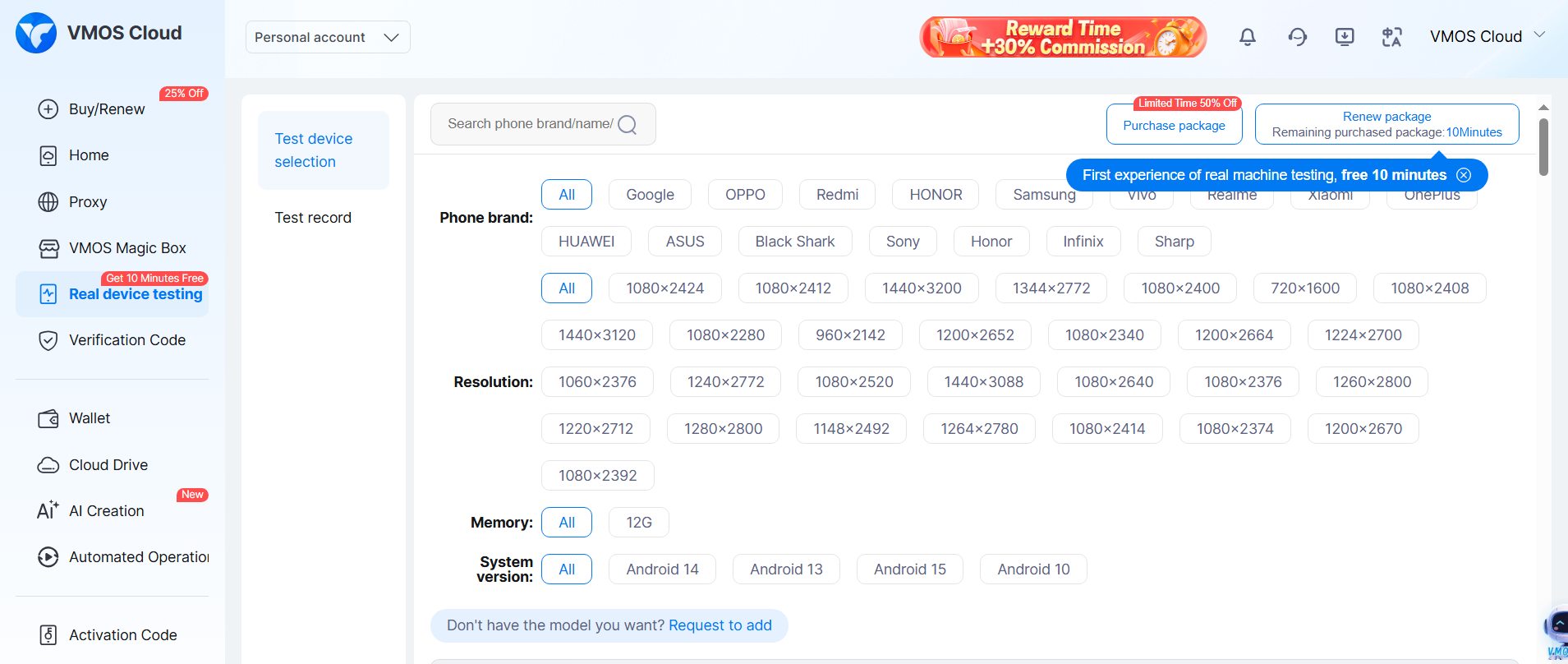
বেস্ট ক্লাউড মোবাইল: VMOS Cloud
আমার দেখা বেস্ট ক্লাউড মোবাইল: যাদের ক্লাউড একাউন্ট লাগে, যেমন আমেরিকার তারা এটা নিতে পারেন।
ক্লাউড গেমিং আমাদের কাজ না, তবে আমেরিকার রেসিডেন্সিয়াল আইপি ও ডেডিকেটেড আইপির একটা ভার্চুয়াল ফোন, আপনি চাইলে শুধু এক দিনের জন্য একটা ফোন নিতে পারবেন মাত্র ৩০ সেন্ট এ বিনিময়ে আর এক্সক্লুসিভ সব অফার।
সাথে প্রক্সি, আইপি - সব ই পাবেন এক সাথে, এমন কি ফোন ও পছন্দ করতে পারবেন আপনি কোনটা চাচ্ছেন।
ইউটিউব, টিকটক, ইনস্টাগ্রাম এর মত এপ্প গুলোর একটা সমাধান, যারা POD করেন, ইউটিউব এ কাজ করেন তাদের জন্য প্রয়োজনীয়।
আর ফোনের প্রায় সব কিছুই কাস্টমাইজেবল।
লিংক: https://www.vmoscloud.com/invite/vmosagxoccce
ক্লাউড গেমিং আমাদের কাজ না, তবে আমেরিকার রেসিডেন্সিয়াল আইপি ও ডেডিকেটেড আইপির একটা ভার্চুয়াল ফোন, আপনি চাইলে শুধু এক দিনের জন্য একটা ফোন নিতে পারবেন মাত্র ৩০ সেন্ট এ বিনিময়ে আর এক্সক্লুসিভ সব অফার।
সাথে প্রক্সি, আইপি - সব ই পাবেন এক সাথে, এমন কি ফোন ও পছন্দ করতে পারবেন আপনি কোনটা চাচ্ছেন।
ইউটিউব, টিকটক, ইনস্টাগ্রাম এর মত এপ্প গুলোর একটা সমাধান, যারা POD করেন, ইউটিউব এ কাজ করেন তাদের জন্য প্রয়োজনীয়।
আর ফোনের প্রায় সব কিছুই কাস্টমাইজেবল।
লিংক: https://www.vmoscloud.com/invite/vmosagxoccce
Pinterest এর জন্য PinDude: এক ক্লিকে রিলেটেড কীওয়ার্ড কপি করুন
PinDude গুগল ক্রোম ব্রাউজার এক্সটেনশনটি এখন পাওয়া যাচ্ছে - যেটা সম্পূর্ণ ফ্রি।
Pinterest এর জন্য - রিলেটেড সকল রিলেটেড কীওয়ারড কপি করুন এক ক্লিকে।
এক্সটেনশনটি সেফ, আপনার একাউন্ট এর কোনো তথ্য সংগ্রহ করে না, পিন্টারেস্ট ব্যবহারের সময় যাস্ট ভিজুয়াল তথ্যগুলো কালেক্ট করে।
লিংক: https://chrome.google.com/webstore/detail/pindude/ljjkjjkjjkjjkjjkjjkjjkjjkjj
Pinterest এর জন্য - রিলেটেড সকল রিলেটেড কীওয়ারড কপি করুন এক ক্লিকে।
এক্সটেনশনটি সেফ, আপনার একাউন্ট এর কোনো তথ্য সংগ্রহ করে না, পিন্টারেস্ট ব্যবহারের সময় যাস্ট ভিজুয়াল তথ্যগুলো কালেক্ট করে।
লিংক: https://chrome.google.com/webstore/detail/pindude/ljjkjjkjjkjjkjjkjjkjjkjjkjj
Artificial Intelligence VS Machine Learning VS Deep Learning
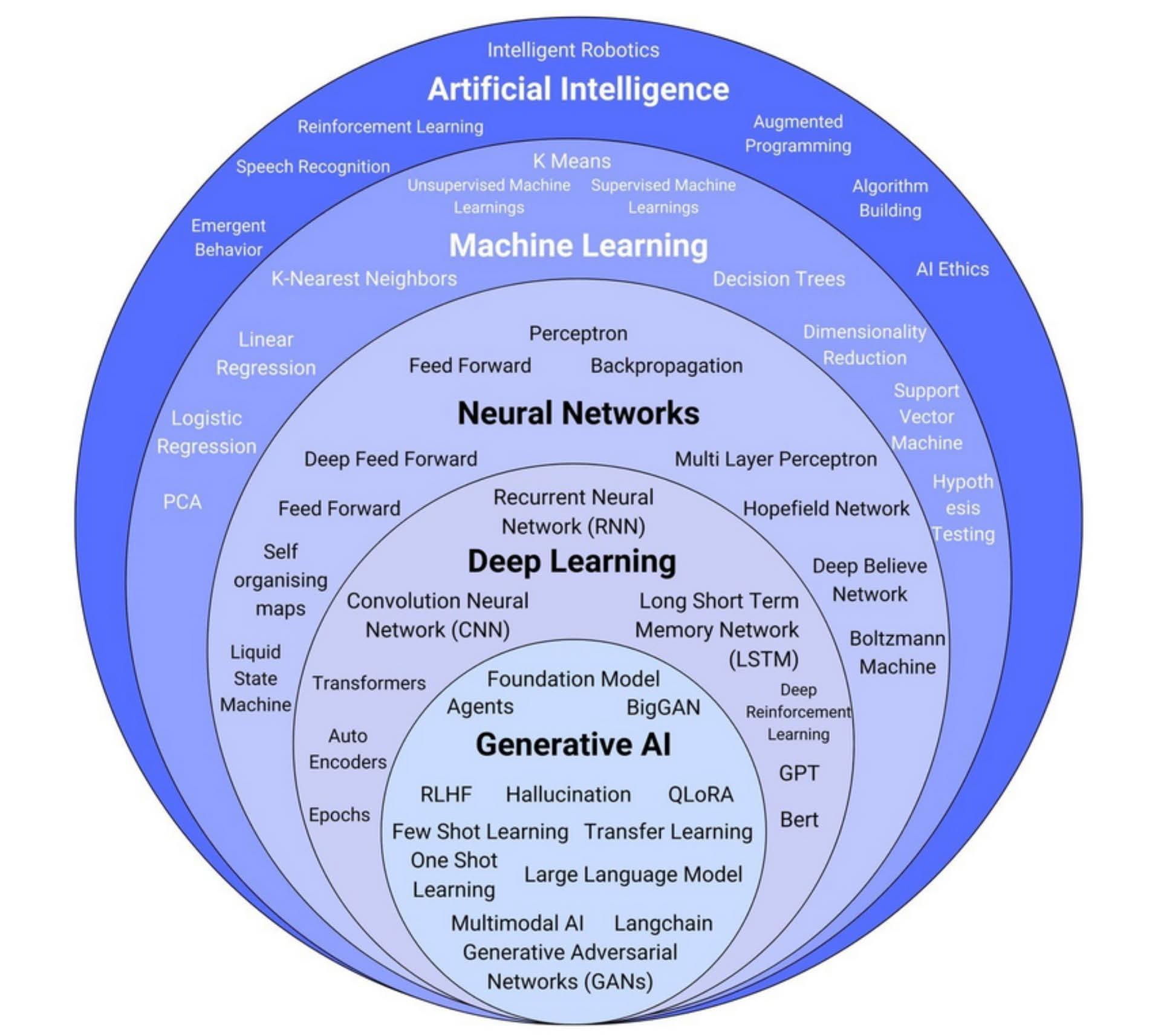
Artificial Intelligence (AI): AI হচ্ছে এমন প্রযুক্তি, যা মানুষের মতো চিন্তা করতে পারে এবং সিদ্ধান্ত নিতে পারে।
Machine Learning (ML): ML হচ্ছে AI-এর একটি সাবসেট, যেখানে সিস্টেম ডেটা থেকে নিজে নিজে শিখে এবং ভবিষ্যৎ সিদ্ধান্ত নিতে পারে।
Deep Learning (DL): DL হচ্ছে ML-এর আরও গভীর স্তর, যেখানে নিউরাল নেটওয়ার্ক ব্যবহার করে জটিল সমস্যার সমাধান করা হয়।
Machine Learning (ML): ML হচ্ছে AI-এর একটি সাবসেট, যেখানে সিস্টেম ডেটা থেকে নিজে নিজে শিখে এবং ভবিষ্যৎ সিদ্ধান্ত নিতে পারে।
Deep Learning (DL): DL হচ্ছে ML-এর আরও গভীর স্তর, যেখানে নিউরাল নেটওয়ার্ক ব্যবহার করে জটিল সমস্যার সমাধান করা হয়।
- AI = Decision making, problem solving, automation
- ML = Data-driven learning, pattern recognition
- DL = Image, speech, natural language processing
AI, ML, DL: এক বিশাল বটগাছের গল্প
একবার ভাবুন, আপনি একটা বিশাল বটগাছ দেখছেন।
গাছটার ডালপালা আকাশে ছড়ানো, আর শিকড় মাটির অনেক গভীরে চলে গেছে।
এই বিশাল গাছ এক সময় ছিল একটা ছোট্ট বীজ! ঠিক যেমন আজকের AI-এর বিশালতা এক সময় শুরু হয়েছিল ছোট্ট একটা ধারণা থেকে।
এখন চলুন ধাপে ধাপে দেখে নিই—এই বটগাছের বীজ থেকে শাখা-প্রশাখা পর্যন্ত যাত্রা কেমন ছিল।
---
🧠 ১. শিকড়: কম্পিউটার সায়েন্স (Computer Science)
এই যাত্রার শুরু কম্পিউটার সায়েন্স দিয়ে।
এই শাখা আমাদের শেখায়, কীভাবে কম্পিউটারকে নির্দেশনা দিতে হয়, কিভাবে প্রোগ্রাম লিখে তাকে কাজ করানো যায়।
---
📊 ২. মাটির ভেতর প্রবাহ: ডেটা সায়েন্স (Data Science)
এরপর আসে ডেটা সায়েন্স।
এটা শেখায়, কীভাবে বিপুল তথ্য বিশ্লেষণ করে বোঝা যায়—তথ্যের ভেতরে লুকিয়ে থাকা আসল অর্থ।
যেমন হাজার হাজার ছাত্রের পরীক্ষার ফল বিশ্লেষণ করে বোঝা, কারা ভালো করছে, কারা পিছিয়ে।
---
🤖 ৩. শিশুর মতো শেখা: মেশিন লার্নিং (Machine Learning)
এখন কম্পিউটার শুধু নির্দিষ্ট কাজ করছে না—সে নিজে শেখে ফেলছে।
যেমন, ছবি দেখে শিখে নিচ্ছে এটা বিড়াল না কুকুর।
এই পদ্ধতির নাম মেশিন লার্নিং। এটি এমন এক প্রযুক্তি, যেখানে মেশিন নিজে শিখে, ভুল করে, আবার ঠিক করে নেয়।
---
🔗 ৪. মস্তিষ্কের ছক: নিউরাল নেটওয়ার্ক (Neural Network)
Neural Network হলো মেশিন লার্নিং-এর মগজ!
এটা মানুষের মস্তিষ্কের মতো গঠিত—অনেকগুলো “নোড” বা “সেল” একে অপরের সঙ্গে যুক্ত।
এই নোডগুলো একে অপরের থেকে তথ্য নেয়, হিসাব করে, এবং সিদ্ধান্ত নেয়।
উদাহরণ:
যেমন আপনি একটা ছবিতে বিড়াল দেখালেন, সেই ছবি নোডগুলোতে ভেঙে ভেঙে গিয়ে বুঝে নেয় — “হ্যাঁ, এটা বিড়ালই!”
---
🌊 ৫. গভীর সমুদ্রের মতো শেখা: ডিপ লার্নিং (Deep Learning)
Deep Learning হলো Neural Network-এর আরও উন্নত এবং গভীর ভার্সন।
এটা অনেক স্তরের (layers) মধ্যে দিয়ে তথ্য বিশ্লেষণ করে—একেবারে খুব জটিল কাজও করে ফেলতে পারে।
উদাহরণ:
ভিডিও থেকে কারো মুখ চিনে ফেলা
ভাষা অনুবাদ করা
রোবটকে হাঁটা শেখানো
গাড়িকে নিজে চালাতে শেখানো
Deep Learning = অনেকগুলো Layer বিশিষ্ট Neural Network ➜ আরও বেশি ক্ষমতাশালী শেখার পদ্ধতি।
---
🧠 ৬. বুদ্ধিমান AI: আর্টিফিশিয়াল ইন্টেলিজেন্স (AI)
AI এখন শুধু শেখে না, বরং নিজের মতো চিন্তা করে, সিদ্ধান্ত নেয়।
যেমন:
Google Maps রাস্তা চিনে আপনাকে পথ দেখায়
আপনার ফোন মুখ চিনে আনলক হয়
বা আপনি যা ভাবছেন, AI তা লিখেও দিতে পারে!
---
🖼️ ৭. সৃষ্টি করতে পারে: Generative AI
Generative AI এক ধরণের AI, যা একেবারে নতুন কিছু তৈরি করতে পারে — লেখা, ছবি, গান, কোড।
এটা আপনার কল্পনাকে রূপ দিতে পারে।
উদাহরণ:
আপনি বললেন — “একটা গল্প লিখো যেখানে আমি চাঁদের ওপর হাঁটছি।”
Generative AI সেই গল্প লিখে দিবে, এমনকি ছবিও বানাতে পারবে!
---
📚 ৮. ভাষার জাদু: LLM (Large Language Model)
এইসব জাদুর পেছনে থাকে Large Language Model (LLM)
এটা লক্ষ লক্ষ বই, লেখা, ওয়েবসাইট পড়ে ভাষা শেখে, এবং বুঝতে পারে আপনি কী বলতে চাইছেন।
উদাহরণ: ChatGPT, Google Gemini, Claude ইত্যাদি—all LLMs!
---
🔚 শেষ কথা: AI এক বিশাল যাত্রার নাম
একটা ছোট্ট বীজ → কম্পিউটার সায়েন্স
তার ভেতর দিয়ে বেড়ে ওঠা → ডেটা সায়েন্স
শিশুর মতো শেখা → মেশিন লার্নিং
মস্তিষ্ক গঠন → নিউরাল নেটওয়ার্ক
গভীর জ্ঞান → ডিপ লার্নিং
চিন্তা করতে পারা → AI
আর কল্পনা বাস্তব করা → Generative AI
ভাষা বোঝা ও তৈরি → LLM
এভাবে ধাপে ধাপে গড়ে উঠেছে AI-এর বিশাল বটগাছ
গাছটার ডালপালা আকাশে ছড়ানো, আর শিকড় মাটির অনেক গভীরে চলে গেছে।
এই বিশাল গাছ এক সময় ছিল একটা ছোট্ট বীজ! ঠিক যেমন আজকের AI-এর বিশালতা এক সময় শুরু হয়েছিল ছোট্ট একটা ধারণা থেকে।
এখন চলুন ধাপে ধাপে দেখে নিই—এই বটগাছের বীজ থেকে শাখা-প্রশাখা পর্যন্ত যাত্রা কেমন ছিল।
---
🧠 ১. শিকড়: কম্পিউটার সায়েন্স (Computer Science)
এই যাত্রার শুরু কম্পিউটার সায়েন্স দিয়ে।
এই শাখা আমাদের শেখায়, কীভাবে কম্পিউটারকে নির্দেশনা দিতে হয়, কিভাবে প্রোগ্রাম লিখে তাকে কাজ করানো যায়।
---
📊 ২. মাটির ভেতর প্রবাহ: ডেটা সায়েন্স (Data Science)
এরপর আসে ডেটা সায়েন্স।
এটা শেখায়, কীভাবে বিপুল তথ্য বিশ্লেষণ করে বোঝা যায়—তথ্যের ভেতরে লুকিয়ে থাকা আসল অর্থ।
যেমন হাজার হাজার ছাত্রের পরীক্ষার ফল বিশ্লেষণ করে বোঝা, কারা ভালো করছে, কারা পিছিয়ে।
---
🤖 ৩. শিশুর মতো শেখা: মেশিন লার্নিং (Machine Learning)
এখন কম্পিউটার শুধু নির্দিষ্ট কাজ করছে না—সে নিজে শেখে ফেলছে।
যেমন, ছবি দেখে শিখে নিচ্ছে এটা বিড়াল না কুকুর।
এই পদ্ধতির নাম মেশিন লার্নিং। এটি এমন এক প্রযুক্তি, যেখানে মেশিন নিজে শিখে, ভুল করে, আবার ঠিক করে নেয়।
---
🔗 ৪. মস্তিষ্কের ছক: নিউরাল নেটওয়ার্ক (Neural Network)
Neural Network হলো মেশিন লার্নিং-এর মগজ!
এটা মানুষের মস্তিষ্কের মতো গঠিত—অনেকগুলো “নোড” বা “সেল” একে অপরের সঙ্গে যুক্ত।
এই নোডগুলো একে অপরের থেকে তথ্য নেয়, হিসাব করে, এবং সিদ্ধান্ত নেয়।
উদাহরণ:
যেমন আপনি একটা ছবিতে বিড়াল দেখালেন, সেই ছবি নোডগুলোতে ভেঙে ভেঙে গিয়ে বুঝে নেয় — “হ্যাঁ, এটা বিড়ালই!”
---
🌊 ৫. গভীর সমুদ্রের মতো শেখা: ডিপ লার্নিং (Deep Learning)
Deep Learning হলো Neural Network-এর আরও উন্নত এবং গভীর ভার্সন।
এটা অনেক স্তরের (layers) মধ্যে দিয়ে তথ্য বিশ্লেষণ করে—একেবারে খুব জটিল কাজও করে ফেলতে পারে।
উদাহরণ:
ভিডিও থেকে কারো মুখ চিনে ফেলা
ভাষা অনুবাদ করা
রোবটকে হাঁটা শেখানো
গাড়িকে নিজে চালাতে শেখানো
Deep Learning = অনেকগুলো Layer বিশিষ্ট Neural Network ➜ আরও বেশি ক্ষমতাশালী শেখার পদ্ধতি।
---
🧠 ৬. বুদ্ধিমান AI: আর্টিফিশিয়াল ইন্টেলিজেন্স (AI)
AI এখন শুধু শেখে না, বরং নিজের মতো চিন্তা করে, সিদ্ধান্ত নেয়।
যেমন:
Google Maps রাস্তা চিনে আপনাকে পথ দেখায়
আপনার ফোন মুখ চিনে আনলক হয়
বা আপনি যা ভাবছেন, AI তা লিখেও দিতে পারে!
---
🖼️ ৭. সৃষ্টি করতে পারে: Generative AI
Generative AI এক ধরণের AI, যা একেবারে নতুন কিছু তৈরি করতে পারে — লেখা, ছবি, গান, কোড।
এটা আপনার কল্পনাকে রূপ দিতে পারে।
উদাহরণ:
আপনি বললেন — “একটা গল্প লিখো যেখানে আমি চাঁদের ওপর হাঁটছি।”
Generative AI সেই গল্প লিখে দিবে, এমনকি ছবিও বানাতে পারবে!
---
📚 ৮. ভাষার জাদু: LLM (Large Language Model)
এইসব জাদুর পেছনে থাকে Large Language Model (LLM)
এটা লক্ষ লক্ষ বই, লেখা, ওয়েবসাইট পড়ে ভাষা শেখে, এবং বুঝতে পারে আপনি কী বলতে চাইছেন।
উদাহরণ: ChatGPT, Google Gemini, Claude ইত্যাদি—all LLMs!
---
🔚 শেষ কথা: AI এক বিশাল যাত্রার নাম
একটা ছোট্ট বীজ → কম্পিউটার সায়েন্স
তার ভেতর দিয়ে বেড়ে ওঠা → ডেটা সায়েন্স
শিশুর মতো শেখা → মেশিন লার্নিং
মস্তিষ্ক গঠন → নিউরাল নেটওয়ার্ক
গভীর জ্ঞান → ডিপ লার্নিং
চিন্তা করতে পারা → AI
আর কল্পনা বাস্তব করা → Generative AI
ভাষা বোঝা ও তৈরি → LLM
এভাবে ধাপে ধাপে গড়ে উঠেছে AI-এর বিশাল বটগাছ
স্ক্রিপ্ট থেকে ভিডিও এডিটিং—সবই সম্ভব AI দিয়ে
এখন স্ক্রিপ্ট লেখা, ভয়েসওভার, ভিডিও এডিটিং—সবই AI দিয়ে করা যায়। কিন্তু টপিকটা কি হবে? চলুন ৩০টা YT বা FB টপিক দেখি যেখানে এআই ইউজ করে আগানো যাবে👇
পোস্টটি শেয়ার করে সবাইকে সুযোগটি সম্পর্কে জানতে সাহায্য করুন। আপনার একটি শেয়ার হয়তো কারো ভাগ্য বদলে দিতে পারে! ❤️
- ঐতিহাসিক ঘটনা ও রহস্য: AI ভয়েস দিয়ে আকর্ষণীয়ভাবে ইতিহাস বা রহস্যময় ঘটনা তুলে ধরুন।
- মোটিভেশনাল উক্তি: সুন্দর ব্যাকগ্রাউন্ড ও AI ভয়েস দিয়ে বিখ্যাত ব্যক্তিদের উক্তি দিয়ে ভিডিও বানান।
- বইয়ের সারসংক্ষেপ: জনপ্রিয় বইগুলোর মূল বিষয়বস্তু ৫-৭ মিনিটে তুলে ধরুন AI দিয়ে।
- সেরা ১০ তালিকা (Top 10): "বিশ্বের সেরা ১০টি রহস্যময় স্থান" বা "সেরা ৫টি স্মার্টফোন" - এই ধরনের ভিডিও বানান।
- জানা-অজানা তথ্য (Facts Channel): বিজ্ঞান বা পৃথিবী নিয়ে চমকপ্রদ তথ্য AI অ্যানিমেশন দিয়ে তৈরি করুন।
- লাইফ হ্যাকস ও টিপস: দৈনন্দিন জীবনের ছোট ছোট সমস্যার সমাধান নিয়ে ভিডিও।
- মেডিটেশন ও রিলাক্সিং মিউজিক: AI দিয়ে বানানো শান্ত মিউজিক এবং মেডিটেশনের জন্য ভয়েস গাইড।
- টেক রিভিউ (Tech Reviews): নতুন গ্যাজেট বা অ্যাপের রিভিউ দিন, শুধু স্ক্রিন রেকর্ডিং আর AI ভয়েসই যথেষ্ট।
- AI আর্ট ও অ্যানিমেশন: MidJourney বা অন্যান্য টুল দিয়ে বানানো ছবি বা ছোট অ্যানিমেশন ক্লিপ দিয়ে চ্যানেল তৈরি করুন।
- রান্নার রেসিপি: ভিডিওতে শুধু রান্নার প্রক্রিয়া দেখান, আর ভয়েসওভারের কাজটা ছেড়ে দিন AI-এর উপর।
- শেয়ার বাজার ও ফিন্যান্সিয়াল টিপস: AI দিয়ে ডেটা অ্যানালাইসিস করে শেয়ার বাজারের খবর ও বিনিয়োগের পরামর্শ দিন।
- AI দিয়ে তৈরি ছোট গল্প ও কবিতা: সম্পূর্ণ নতুন গল্প বা কবিতা তৈরি করে AI ভয়েসে শোনান।
- AI-এর সাহায্যে নতুন ভাষা শেখা: ইংরেজি বা অন্য কোনো ভাষা শেখার সহজ টিপস ও অনুশীলন।
- ভার্চুয়াল ট্রাভেল গাইড: ঘরে বসেই বিশ্বের সুন্দর জায়গাগুলো ঘুরিয়ে দেখান AI দিয়ে তৈরি ছবি ও ভিডিওর মাধ্যমে।
- ফিটনেস ও ওয়ার্কআউট প্ল্যান: AI দিয়ে কাস্টমাইজড ডায়েট ও ব্যায়ামের রুটিন তৈরি করে ভিডিও বানান।
- পোষা প্রাণীর ট্রেনিং টিপস: কুকুর বা বিড়ালের যত্ন ও ট্রেনিং নিয়ে অ্যানিমেটেড ভিডিও তৈরি করুন।
- বাগান ও গাছের যত্ন: কোন গাছ কীভাবে লাগাতে হয় বা যত্ন নিতে হয়, তা নিয়ে টিউটোরিয়াল।
- দৈনিক সংবাদের সারসংক্ষেপ: প্রতিদিনের গুরুত্বপূর্ণ খবরগুলো ১০ মিনিটে তুলে ধরুন।
- ক্রাইম ও রহস্যের গল্প: সত্য ঘটনা অবলম্বনে রহস্যময় কাহিনীর বর্ণনা দিন। এই ধরনের কন্টেন্ট খুব জনপ্রিয়।
- বিজ্ঞানের মজার পরীক্ষা: জটিল বৈজ্ঞানিক বিষয়গুলো সহজ অ্যানিমেশন দিয়ে ব্যাখ্যা করুন।
- সিনেমা বা বই রিভিউ: জনপ্রিয় সিনেমা বা বই নিয়ে আপনার মতামত তুলে ধরুন, যেখানে ভয়েস দেবে AI।
- সেরা AI টুলস রিভিউ: কোন AI টুল কী কাজ করে, তা নিয়ে ভিডিও বানিয়ে অন্য ক্রিয়েটরদের সাহায্য করুন।
- AI দিয়ে গান তৈরি: AI মিউজিক জেনারেটর দিয়ে নতুন গান তৈরি করুন বা জনপ্রিয় গানের কভার বানান।
- সোশ্যাল মিডিয়া মার্কেটিং টিপস: কীভাবে সোশ্যাল মিডিয়াতে গ্রো করা যায়, তা নিয়ে পরামর্শ দিন।
- গেমিং স্ট্র্যাটেজি ও টিপস: জনপ্রিয় গেমগুলোর কৌশল নিয়ে ভয়েসওভার ভিডিও তৈরি করুন।
- মহাকাশ ও বিজ্ঞান চ্যানেল: গ্রহ, নক্ষত্র বা মহাকাশ নিয়ে আকর্ষণীয় তথ্য ও ভিজ্যুয়াল দিয়ে ভিডিও।
- বিখ্যাতদের বায়োগ্রাফি: সফল ব্যক্তিদের জীবনের গল্পগুলো AI ভয়েসে তুলে ধরুন।
- ধাঁধা ও বুদ্ধির খেলা: দর্শকদের জন্য মজার মজার ধাঁধা দিয়ে ভিডিও বানান, যা এনগেজমেন্ট বাড়াবে।
- DIY বা ক্রাফটিং আইডিয়া: সহজ ক্রাফট বা ঘরের জিনিস তৈরির প্রক্রিয়া দেখান, সাথে থাকবে AI ভয়েস।
- ফ্যাশন ও স্টাইলিং টিপস: AI দিয়ে ট্রেন্ডি ফ্যাশন আইডিয়া তৈরি করে তা নিয়ে ভিডিও বানান।
পোস্টটি শেয়ার করে সবাইকে সুযোগটি সম্পর্কে জানতে সাহায্য করুন। আপনার একটি শেয়ার হয়তো কারো ভাগ্য বদলে দিতে পারে! ❤️